

MacBook Pro®コンピューターのSSDトラブルシューティング
Crucial® SSDを搭載したMacBook Proコンピューターは、MacOS X®のフォーマットや再インストール時に、非常に遅い、クラッシュする、ドライブが表示されない、エラーが発生するといった問題がありますか? 問題の原因を特定するためのトラブルシューティングの手順をいくつかご紹介します。
MacBook Proで起こりうるハードウェアの問題
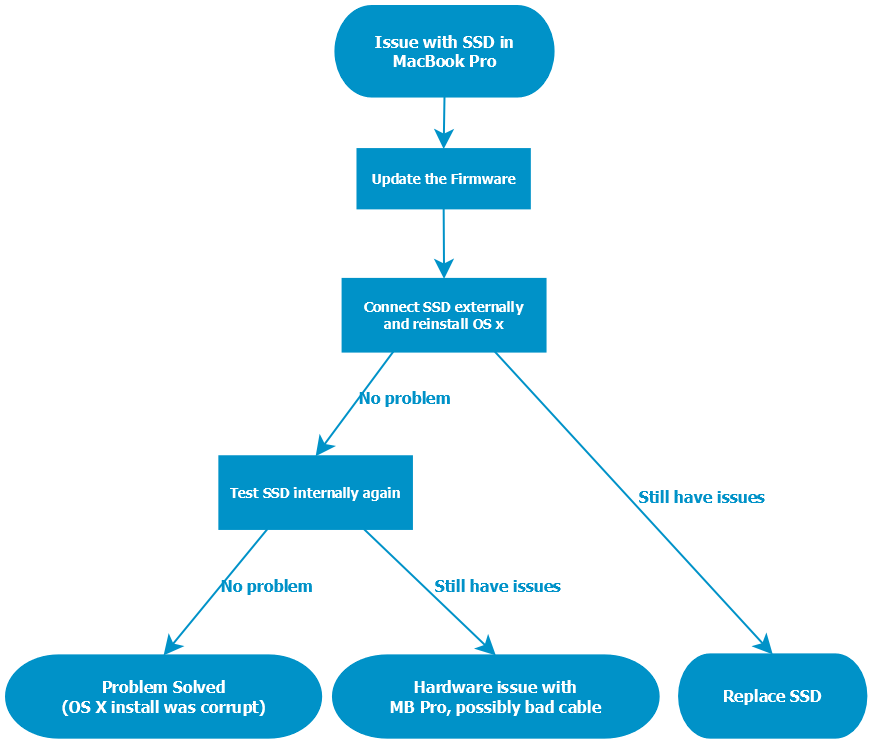
問題の原因を切り離すための重要なステップは、MacBook Proからドライブを物理的に取り外して、コンピューター自体の内部問題の可能性を排除することです。古いドライブや別のドライブではMacBook Pro内部に問題が発生していないかもしれませんが、システム内部のハードウェアの問題の可能性を排除するものではありません。
SSDを取り外す際は、必ず適切な取り付けガイドに従ってください。Mac SSDのサポートページでは、インストールドキュメントのいずれかを使用できます。ドライブを取り外すと、外付けドライブエンクロージャ、またはCrucial.com.jpで入手できるようなUSB-2.5インチドライブアダプタケーブルで接続できます。
SSDをMacbook Proに物理的に接続したら、オプションキーを押しながらシステムの電源を入れます。OS X®が既にドライブにインストールされている場合、Startup Managerが表示され、ブートデバイスとしてSSD(現在は外付けUSBドライブ)を選択できます。SSDを選択してEnterキーを押すと、ドライブの反応をテストできます。SSDはUSBインターフェースで動作しているため速度が遅くなる場合がありますが、デスクトップの読み込みとドライブ上のソフトウェアの使用が可能であることを覚えておいてください。
外付けSSDの起動に問題がある場合、またはOS Xをドライブにインストールしていない場合は、SSDを消去する手順に従って、オペレーティングシステムの再インストールを進めてください。
SSDを SSD 外付けで消去し、OS Xをドライブに取り付けることができる場合、SSDは正常に機能しています。MacBook Pro以外のテストが陽性に見える場合は、MacBook Proにドライブを取り付けて、何が起こっているかを確認することができます。ただし、ドライブの取り付け後にシステムが問題に遭遇した場合、MacBook Pro内部のハードウェアの問題、リボンケーブルの不具合、ロジックボードの問題などが考えられます。
もう一つ考慮すべきことは、Appleハードウェアテストを実行して、明らかなメモリの問題やその他の問題を検出できるかどうかを確認することです。ハードウェアテストは、正常なドライブでリボンケーブルの故障の背後にある場合、テストの実行に失敗することがあります。これは、外部テストのもう一つの重要な理由です。
OS Xの潜在的な問題
オペレーティングシステム自体の問題は、さまざまな問題を引き起こす可能性があります。オペレーティングシステムの不良は、システムパフォーマンスの低下、クラッシュ、読み込みエラーの原因になる可能性があります。OS Xの問題の可能性を排除するには、オペレーティングシステムを再インストールしてみてください。重要なデータをまずバックアップし、Appleのガイドラインに従い、再インストールする前にディスクを消去することを忘れないでください。
場合によっては、ドライブの回復パーティションが破損している可能性があります。この場合、2011-2012 MacBook Proを使用している場合、または2011年以前のモデルを使用している場合は、DVDまたはフラッシュドライブにOS Xリカバリメディアを取得する必要があります。
リボンケーブルの欠陥
MacBook Proシステムの潜在的な問題は、内蔵ドライブに接続する黒いリボンケーブルに関係しています。時間が経つにつれて、このケーブルがドライブの動作を妨げる問題を引き起こす可能性があります。これらの問題は、高速SSDでより多く発生する傾向があります。高速SSDはケーブルの帯域幅を100%利用しているためです。古い低速HDDは、この帯域幅のほんの一部しか使用せず、これらの問題に対するレジリエンスを高めることができます。そのため、古いディスクドライブ(または別のSSD)がケーブルで正常に動作している場合、必ずしもケーブルが問題として除外されるわけではありません。
覚えておくべき重要なこと:SSDを表示し、SSDを消去し、MacBook Proの外部にあるドライブにデータを転送するか、別のシステムでデータを転送すると、SSDが機能している可能性が高くなります。
リボンケーブルがMacBook Proの問題であるように思える場合は、比較的簡単に対処できます。ドライブをSSDに物理的に交換している場合は、既存のケーブルを交換するための追加手順がいくつかあります。交換用ケーブルの購入については、Macの定評ある部品販売店をオンラインでご確認ください。オンラインで手持ちの交換用ケーブルを購入するのは、別の欠陥品を簡単に入手する方法です。そのため、Appleの定評ある部品ディーラーに依頼してください。
SSDの欠陥 SSD
上記のすべての手順で良い結果が得られない場合は、SSDの交換を検討する必要があります。通常、SSDに欠陥があると、MacBook Proの内部と外部の両方でドライブを消去/フォーマットしようとするとエラーが発生します。取り付け場所に関係なくSSDが検出されない場合は、電源サイクルの手順を試してSSDをリセットする必要がありますが、それでもドライブが回復しない場合は、ほとんどの場合交換する必要があります。
最近SSDを購入した場合は、購入先に連絡して交換オプションを確認してください。ドライブを購入した販売業者からの返品期間外の場合、またはCrucial.com から直接受け取った場合は、当社のウェブサイトからオンラインRMAリクエストを送信するか、サポートにお問い合わせのうえ、お住まいの地域を選択してください。
©2019 Micron Technology, Inc. 無断複写・転載を禁じます。情報、製品、仕様は予告なく変更される場合があります。CrucialとMicron Technology, Inc.はいずれも、印刷物または写真における不備または誤りについて一切の責任を負いません。マイクロン、マイクロンのロゴ、Crucial、Crucialのロゴは、Micron Technology, Inc.の商標または登録商標です。 Macbook Pro、macOS、OS Xは、Apple, Inc.の米国およびその他の国における登録商標です。その他の商標およびサービスマークはすべて、その所有者に帰属します。