

Mac®システムで新しいSSDを使用する前に、またはMacOS®をインストールする前に、まずSSDを初期化してパーティション分割する必要があります。OS X El Capitan以降を使用している場合は、この記事の手順に従ってください。まだアップグレードしていない場合は、OS Xの旧バージョンに関するガイドに従ってください。
- 既存のセットアップにドライブを追加する場合は、USBアダプタまたはその他の外部接続方法を使用してSSDを接続し、ディスクユーティリティを入力するか、SSDをシステム内にインストールし、OS Xリカバリーツールまたはインストールメディアを介してディスクユーティリティを入力します。MacコンピューターでSSDに気付いたら、このコンピューターではドライブを読み取れないというメッセージが表示されます。このメッセージで、初期化ボタンをクリックします。
- Crucial SSDはディスクユーティリティに表示されます。SSDをハイライトし、消去ボタンをクリックします。
注:
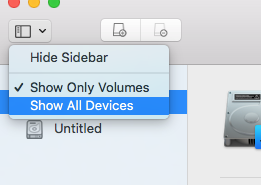
- macOS High Sierraでは、新しいSSDが初期化と消去/パーティション化に表示されないという報告がありました。
- 以下に示すように、ディスクユーティリティの表示のみのボリューム (ドライブのフォーマットされたパーティション)の新しいデフォルトにより、SSDが表示されなくなります。ユーティリティの左上にあるドロップダウンを使用して、すべてのデバイスを表示するように切り替えると、ドライブが露出します。
- この処理が完了すると、表示されたディスクのリストは自動的には更新されません。更新を強制する最も簡単な方法は、ユーティリティからディスクユーティリティを閉じて再度開くことです。
3. 新しいパーティションの名前を入力し、 「GUIDパーティションテーブル」に設定されていることを確認します。
4. 選択したフォーマットがデフォルトで「Mac OS Extended (Journaled)」になっていることを確認します。
5. 消去を選択します。これでドライブはパーティション化され、フォーマットされます。
6. ディスクユーティリティが完了したら、ディスクユーティリティを閉じます。
SSDはデスクトップに表示され、新しい名前が表示されます。OS Xインストーラーを実行する場合は、ドライブ選択メニューに表示されます。
SSDの物理的な取り付けについてサポートが必要な場合は、こちらから交換用SSDの取り付けに関するガイドをご覧ください。
©2026 Micron Technology, Inc. 無断複写・転載を禁じます。情報、製品、仕様は予告なく変更される場合があります。CrucialとMicron Technology, Inc.はいずれも、印刷物または写真における不備または誤りについて一切の責任を負いません。マイクロン、マイクロンのロゴ、Crucial、Crucialのロゴは、Micron Technology, Inc.の商標または登録商標です。 OS X、macOS、Macは、Apple, Inc.の米国およびその他の国における登録商標です。 その他の商標およびサービスマークはすべて、その所有者に帰属します。