

Windows®でのUSBストレージドライブのフォーマット
USBドライブなどの外付けストレージを使えば、大量のデータのバックアップ、コピー、転送が簡単にできます。フォーマットは、Windowsの新規インストールのためのUSBドライブの準備、古いファイルの消去、破損したデバイスの修正など、ストレージを元に戻すためのシンプルなツールです。Windowsでは、USBドライブをフォーマットするとコンテンツが消去されるだけでなく、データの保存方法やアクセス方法を決定するファイルシステムも設定されます。
まず、USBドライブをコンピューターに接続し、以下の手順を実行します。
USBコネクタの種類
USBドライブを正しいポートに接続することが重要です。現在、市場にはいくつかのタイプのUSBコネクタがあります。
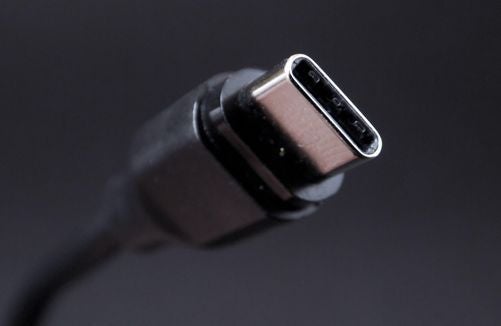
最新バージョンはUSB-Cコネクタです。USB-Cでは、四角形の小さなコネクターが約四分の一インチにわたって使用されています。USB-Cはリバーシブルコネクタなので、差し込むときの向きは関係ありません。
旧型ではありますが、広く使用されている規格はUSB-Aコネクタです。これは、ほぼ半インチの長さの四角いエッジを持つ長方形です。USB-Aコネクタは片方しか取り付けることができないため、問題がある場合は無理に押し込まないでください。
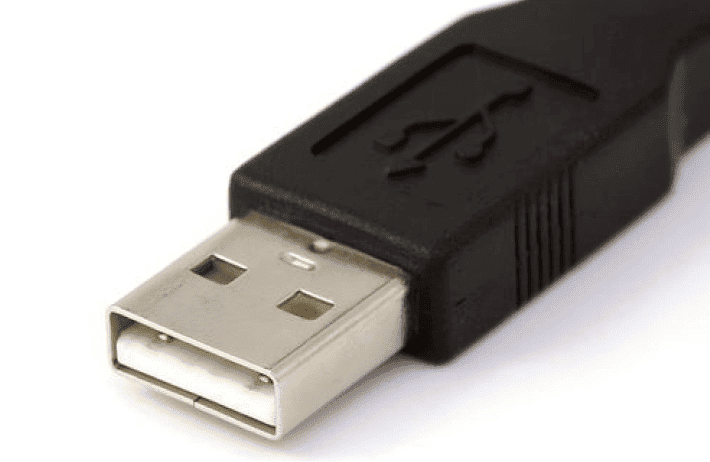
USB接続にはType-B、Mini-B、Micro-Bなどがありますが、現代のデバイスではあまり一般的ではありません。
Windows 10および11でUSBフラッシュドライブをフォーマットする方法
1. ファイルエクスプローラーを開く
Windowsキーを押しながらEキーを押すと、エクスプローラーウィンドウが開きます。
2. USBドライブを探す
左側のサイドバーで、このPCを探してクリックします。右側のペインには、USBストレージデバイスを含む接続されているすべてのドライブが表示されます。
3. ドライブを選択
USBドライブを右クリックし、ポップアップメニューからフォーマットを選択します。
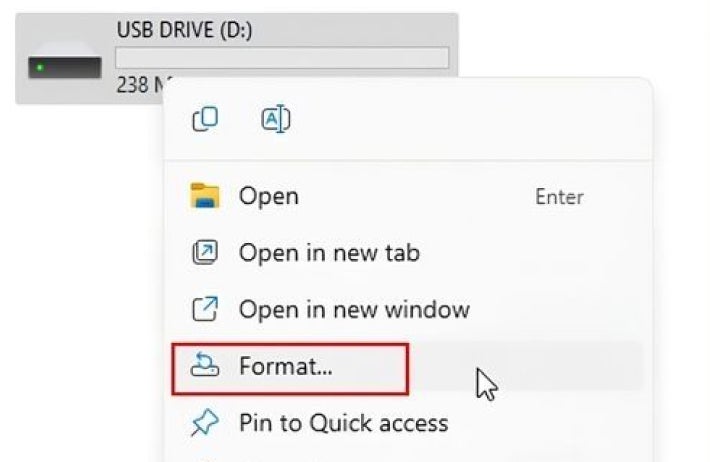
4. USBドライブをフォーマットする
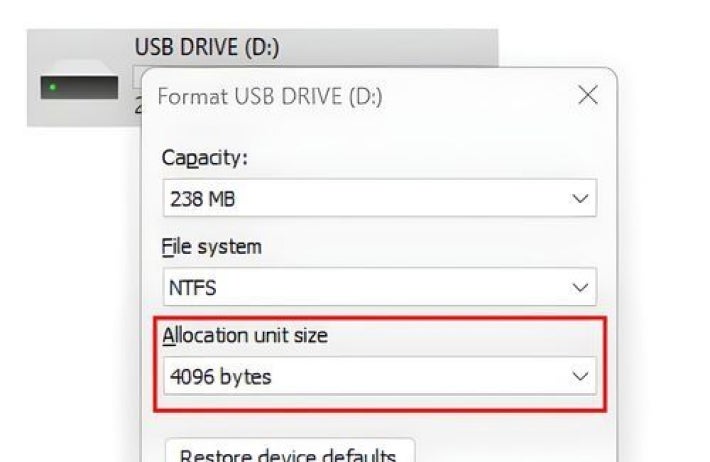
容量:これはデフォルトでデバイスの最大サイズになります。2. USBドライブを探す
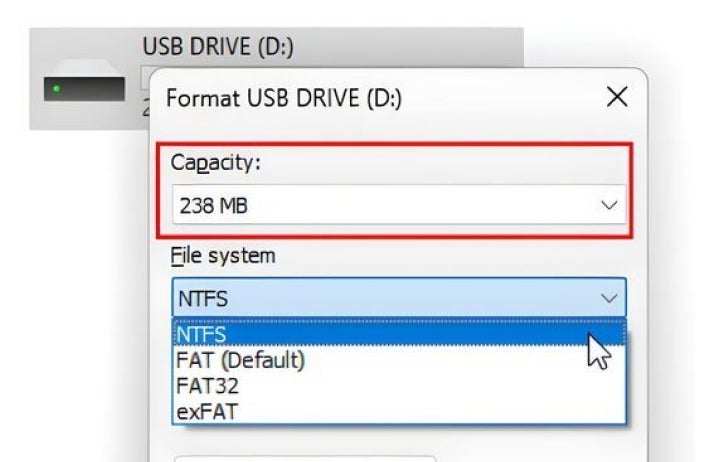
5. ファイルシステムの選択
これにより、ドライブのファイルシステムを選択できます。ファイルシステムは、コンピューターがストレージデバイス上でデータを整理する方法であり、すべてのコンピューターが同じデータを使用するわけではありません。NTFSはWindowsのデフォルトの選択肢ですが、MacはデフォルトでNFTSドライブにデータを書き込むことができないことに注意してください。FAT32はより広くサポートされていますが、ファイルのサイズは2GB未満に制限されています。
6. 配分単位サイズ
変更する理由がない限り、デフォルトオプションのままにします。
7. 容量ラベル
USBドライブに簡潔で意味のある名前を付けます。この名前は、デバイスを他のシステムに移動しても一貫性を保ちます。名前を設定しないと、ホストオペレーティングシステムがラベル(例:D:またはE:)を割り当て、ドライブが接続されるたびに変更される可能性があります。
8. クイックフォーマットまたは標準フォーマットを選択します
Quick Formaにチェックマークを入れると、ドライブはすぐに使用できますが、ドライブ全体の完全なフォーマットはありません。これにより、適切な技術的知識で回復できる可能性のあるデータが取り残される可能性があります。
クイックフォーマットの開拓は、フォーマットプロセスに時間がかかるが、より徹底的であることを意味します。
9. フォーマットプロセスを開始する
開始をクリックしてプロセスを開始します。Windowsは、ドライブ上のすべてのデータが消去されることを警告します。準備ができたら、OKをクリックします。
フォーマットが完了すると、確認メッセージが表示されます。OKをクリックします。
これで、書式オプションウィンドウを閉じることができます。
新しいドライブを使用できる状態になりました!
データが消去されたことを確認するには、ハードディスクからデータを安全に消去する記事をお読みください。この記事の原理は、USBフラッシュドライブでも動作します。
よくある質問
©2025 Micron Technology, Inc. All rights reserved. 情報、製品、仕様は予告なく変更される場合があります。CrucialとMicron Technology, Inc.はいずれも、印刷物または写真における不備または誤りについて一切の責任を負いません。マイクロン、マイクロンのロゴ、Crucial、Crucialのロゴは、Micron Technology, Inc.の商標または登録商標です。 MicrosoftおよびWindowsは、Microsoft Corporationの米国およびその他の国における商標です。その他の商標およびサービスマークはすべて、その所有者に帰属します。