新しいM.2 NVMe PCIe SSDを取り付けると、SSDの速度を上げるためのシステム構成やSATAポートとNVMeポート間の共有帯域幅の管理に関するメッセージが表示される場合があります。
対象システムによって異なるため具体的な説明はできませんが、これは不具合ではありません。
特定の構成はシステムによって異なりますが、基本的な概念を理解することで、ハードウェアを最適化してパフォーマンスを向上させ、ドライブが検出されないなどの問題を回避できます。
これらの概念を理解することで、最適なパフォーマンスを得るためにハードウェアを構成する方法に関する詳細情報も得ることができます。これにより、ソリッドステートドライブやハードドライブがシステムで検出されないなど、実際の誤動作を回避できます。
以下の例では、NVMe SSDを

NVMe SSD最適化の主なコンセプト
PCIe x4モード
多くのシステムはPCIe x4モードを備えており、NVMe SSDのパフォーマンスに最適です。このモードを有効にすると、他のポートから帯域幅を再割り当てしてSSDの速度を最大化し、多くの場合、プロセスで無効にします。
BIOS/UEFI構成
M.2ポートは通常、システムのBIOSまたはUEFI設定で構成できます。この設定は自動化されている場合があります。NVMeドライブのインストール時に設定を調整するよう促すメッセージが表示されます。これにより、ハードウェアを取り付ける前にこの機能に慣れることができます。
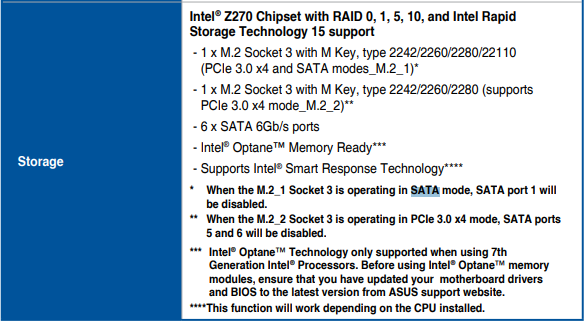
マザーボードマニュアルとツールチップ
詳細な手順は、通常、システムまたはマザーボードのマニュアルに記載されています。BIOS/UEFIインターフェース内のツールヒントも、構成プロセスに関する指針となります。
例:ASUS ROG Maximus IXフォーミュラ
ASUS ROG Maximus IX FormulaにNVMe SSDを取り付けると、POSTメッセージが表示されます。NVMe SSDを最適化するためのステップバイステップガイドを以下に示します。
BIOS/UEFIにアクセスする:
起動時にシステムのBIOS/UEFI設定を入力します(通常はF2やDELなどのキーを押します)。
M.2構成に移動します。
M.2の構成設定を見つけます。これは、マザーボードモデルに応じて異なるセクションにあります。
PCIe x4モードを有効にする:
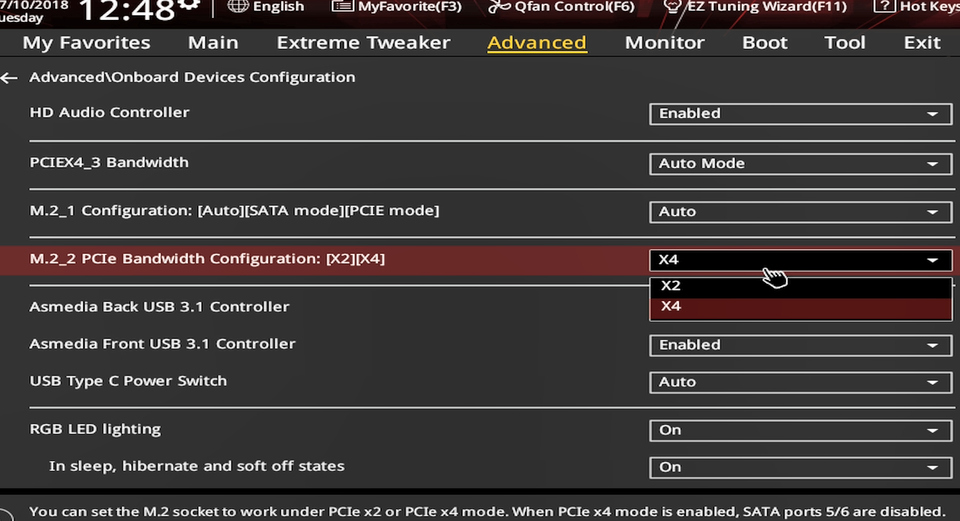
M.2スロットでPCIe x4モードを有効にするオプションを選択します。このモードを有効にするとNVMeのパフォーマンスは高速化しますが、マニュアルと画面上のツールヒントで示されているように、SATAポート5と6は無効になります。
ROG Maximus IX Formula UEFIにおけるM.2帯域幅構成の例を以下に示します。x4帯域幅を有効にすると、NVMeのパフォーマンスが高速化し、この画面のマニュアルとツールチップの両方に従ってSATAポート5と6が無効になります。
ヘルプ情報
お使いのシステムに合わせて手動でこれらの調整を行うには、お使いのマザーボードと詳細については、システムメーカーのウェブサイトのサポートエリアを参照してください。
システムのBIOS/UEFI自体で利用できるヘルプやツールヒントに注意してください。
これらの設定を理解し、具体的な手順がどこにあるかを知ることで、他のシステムコンポーネントと競合することなく、NVMe SSDを最適な速度で動作させることができます。また、Crucial NVMe SSDでアップグレードすれば、速度とストレージをすばやく向上できます。
©2019 Micron Technology, Inc. 無断複写・転載を禁じます。情報、製品、仕様は予告なく変更される場合があります。CrucialとMicron Technology, Inc.はいずれも、印刷物または写真における不備または誤りについて一切の責任を負いません。マイクロン、マイクロンのロゴ、Crucial、Crucialのロゴは、Micron Technology, Inc.の商標または登録商標です。 PCI ExpressおよびPCIeは、PCI-SIGの登録商標です。NVMeはNVM Express, Inc.の登録商標です。ASUSはASUSTeK Computer Inc.の商標です。 その他の商標およびサービスマークはすべて、その所有者に帰属します。