45年の歴史を持つマイクロンが提供する、革新的なメモリおよびストレージソリューション。

メモリ関連

デスクトップのRAMをアップグレードする方法

レベッカ・モス | 2025年9月24日

デスクトップのRAMをアップグレードする方法

デスクトップコンピューターにメモリ(RAM)を追加すると、コンピューターを瞬時に高速化し、システムの応答性を高め、マルチタスクをシームレスに行うことができます。RAMのアップグレードは簡単ですが、新しいRAMを購入する前に、PCにこの種のアップグレードが可能かどうかを調べることが重要です。また、取り付けプロセスを開始する前に、いくつかの重要な注意事項があります。


取り付け前の注意事項

RAMを取り付ける際は、静電気に注意する必要があります。静電気によってシステムのコンポーネントが損傷する可能性があります。取り付け作業中にコンポーネントと自分自身を保護するため、静電気放電(ESD)リストストラップを着用するか、コンピューターのフレームの塗装されていない金属面に触れないようにします。どちらの方法でも、体内に蓄積した静電気を安全に放電できます。

また、メモリモジュールを慎重に取り扱う必要があります。メモリモジュールを保護するため、金色のピンまたはコンポーネント(チップ)に触れないでください。モジュールの上側または側面を持つことをおすすめします。

必要な注意事項がわかったので、チュートリアル をご覧になるか、以下の手順に従ってRAMをアップグレードする方法を学んでください。

スペースの準備と物資の収集

PCでRAMをアップグレードする10の簡単な手順

1. スペースの準備と物資の収集

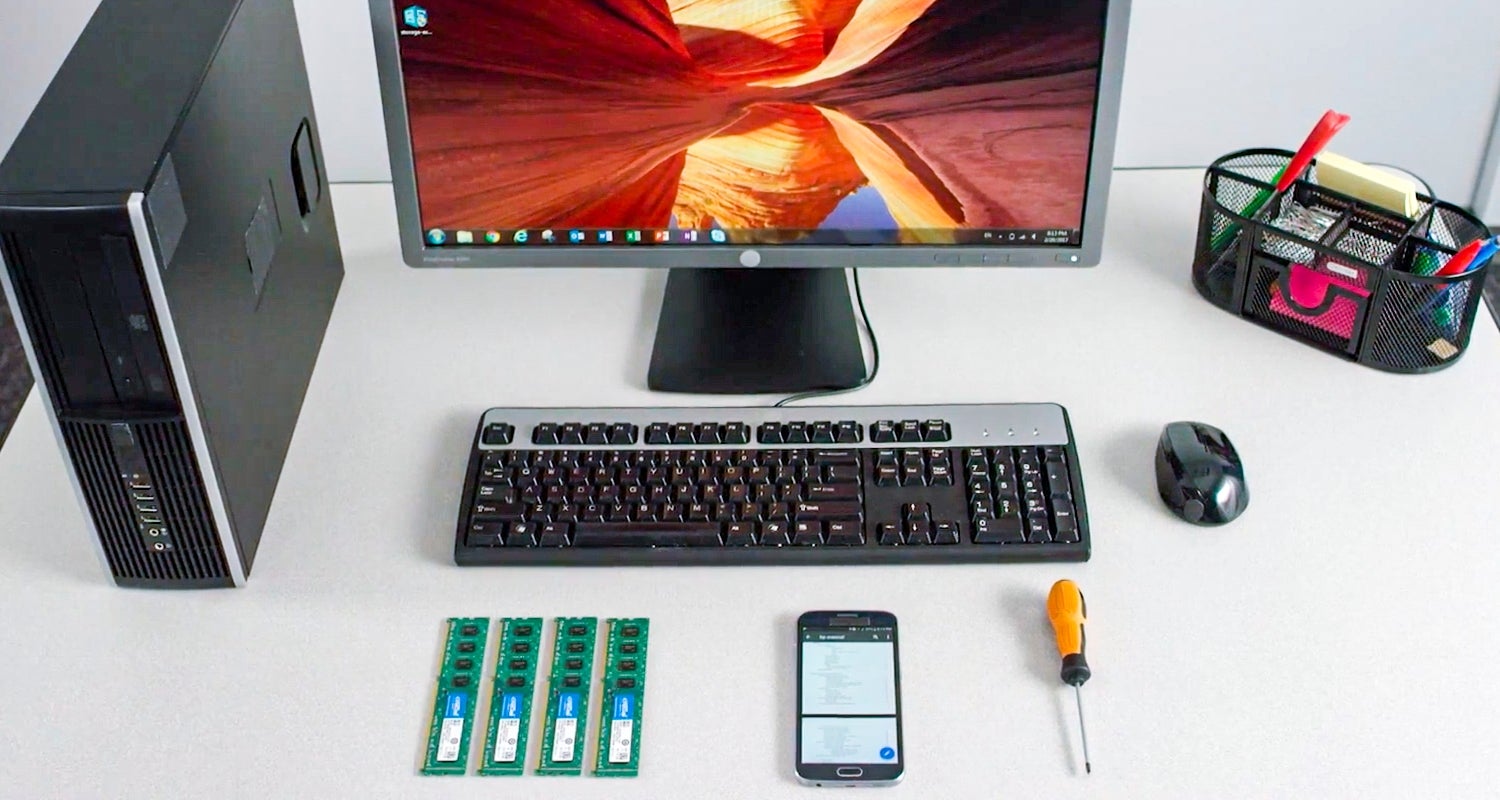
まず、取り付けスペースを空け、静電気に安全な環境で作業していることを確認してください。作業場からビニール袋や紙は取り除きます。ESDリストストラップを装着して保護を強化できます。

次に、以下のアイテムが必要になります。


2. デスクトップパソコンをシャットダウンする

アップグレードプロセスを開始する前に、コンピューターをバックアップする必要はありません。ファイル、文書、データはRAMではなくストレージドライブに保存されるため、アップグレード中もそのまま維持され、影響を受けません。

3. 電源ケーブルを外す

新しいRAMをできるだけ安全に取り付けるには、電源ケーブルを外します。これには、コンピューターに接続できるアクセサリが含まれます。 

4. 電源ボタンを5秒間押す

電源ボタンを押し続けると、システムに残留する電気が放電され、手順の安全性が向上します。
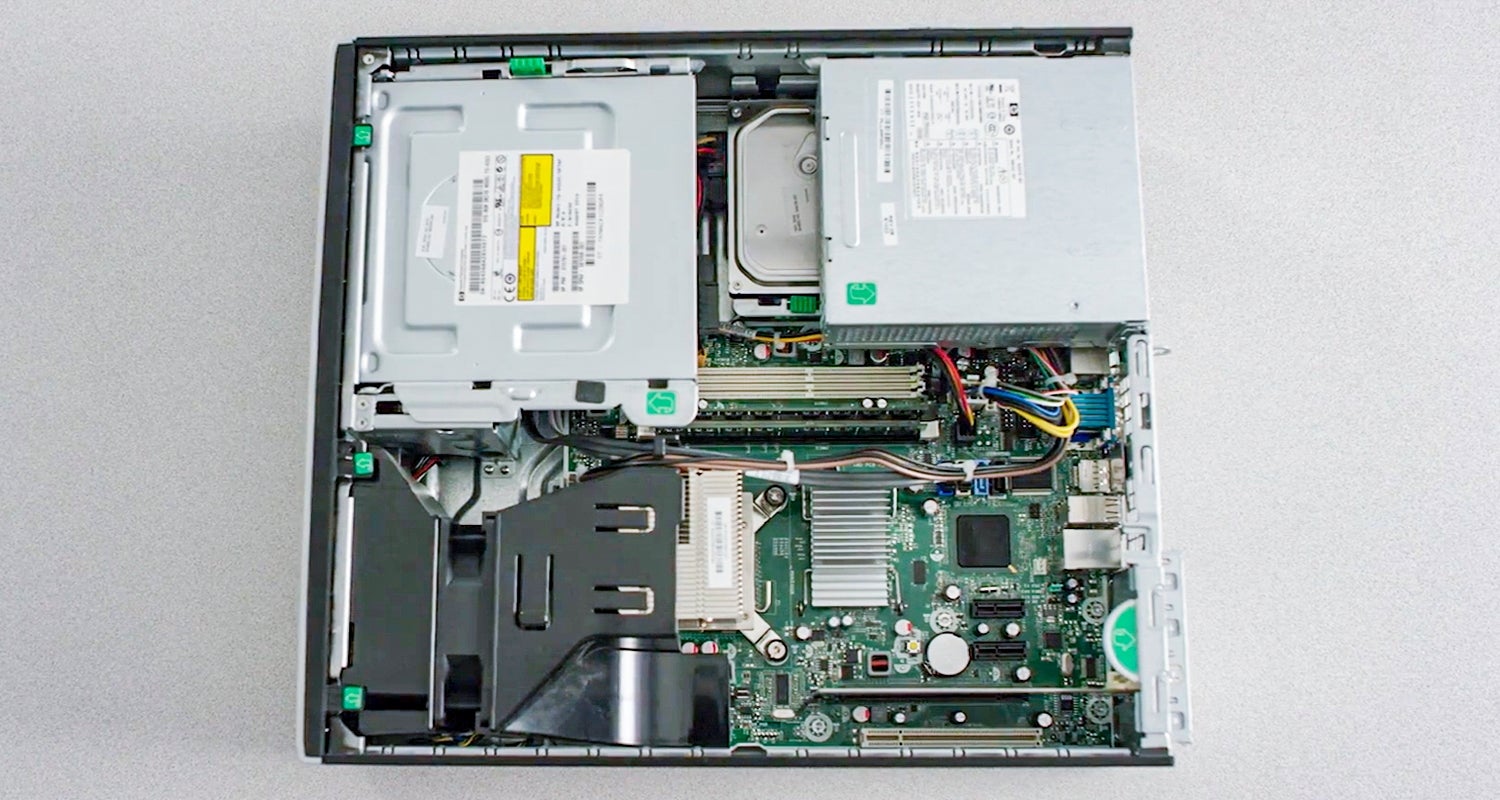
ケースを開く

自分を支えよう!

5. ケースを開く

特定のシステムを開く手順については、オーナーズマニュアルを参照してください。また、作業中に写真を撮って、ケーブルやネジがどこに取り付けられているかを確認し、元に戻しやすくなります。

6. 自分を支えよう!

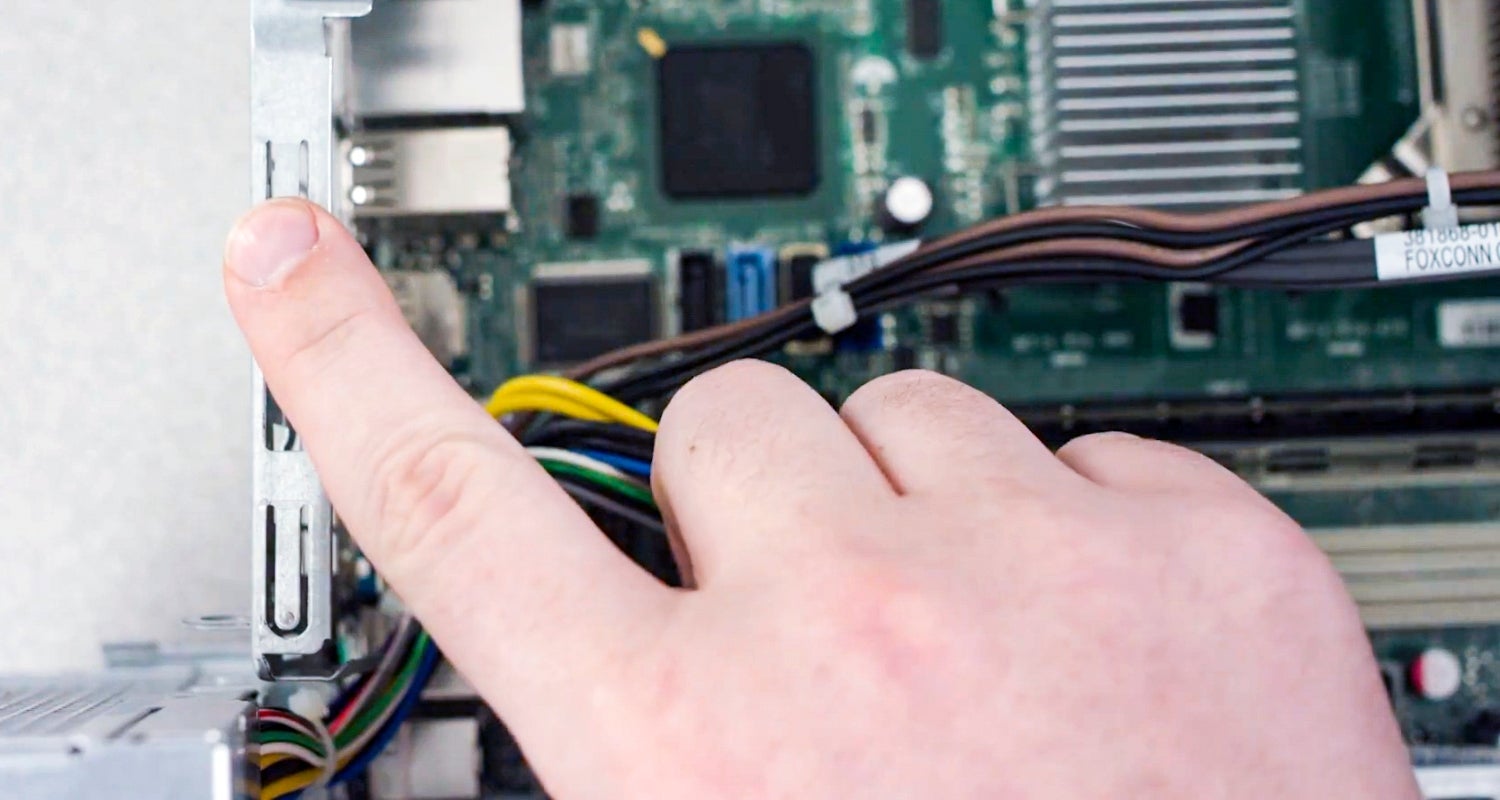
塗装されていない金属面を触ります。これは、取り付け作業中に静電気からコンピューターメモリやコンポーネントを静電気による損傷から保護するための安全対策です。


取り付け前の注意事項:

静電気はシステム内のコンポーネントを損傷する可能性があります。取り付け作業中にシステムのコンポーネントを静電気による損傷から保護するには、内部コンポーネントに触れたり、取り扱う前に、コンピューターのフレームの塗装されていない金属面に触れるか、ESDリストストラップを着用してください。どちらの方法も体内に自然発生する静電気を安全に放電します。

メモリモジュールを保護するため、金色のピンまたはコンポーネント(チップ)に触れないでください。モジュールの上側または側面を持つことをおすすめします。


7. 既存のメモリモジュールを取り外す

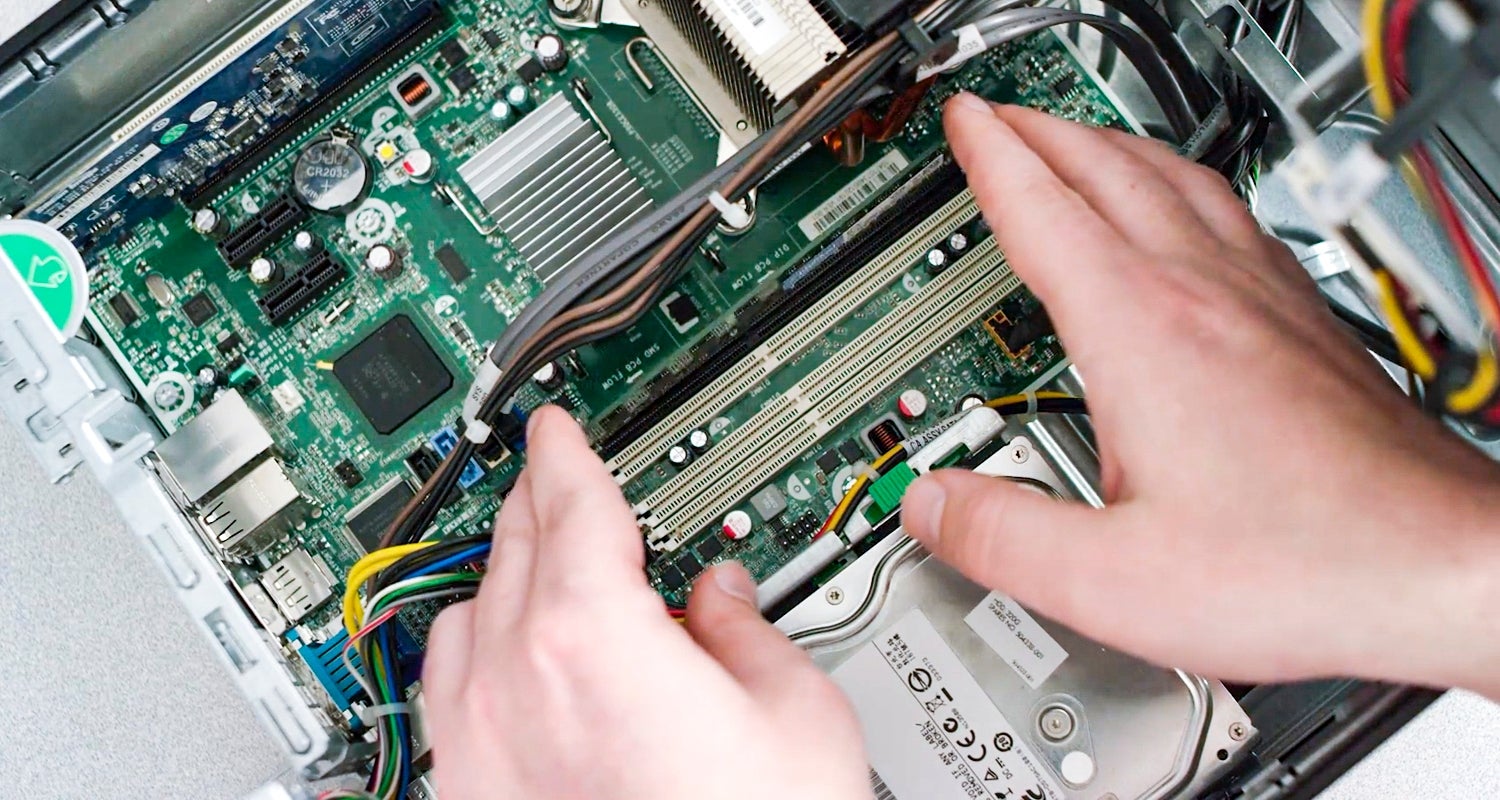
各モジュールの側面にあるクリップを押すと、クリップ機構がメモリモジュールを押し上げます。その後、モジュールを完全に引き出します。
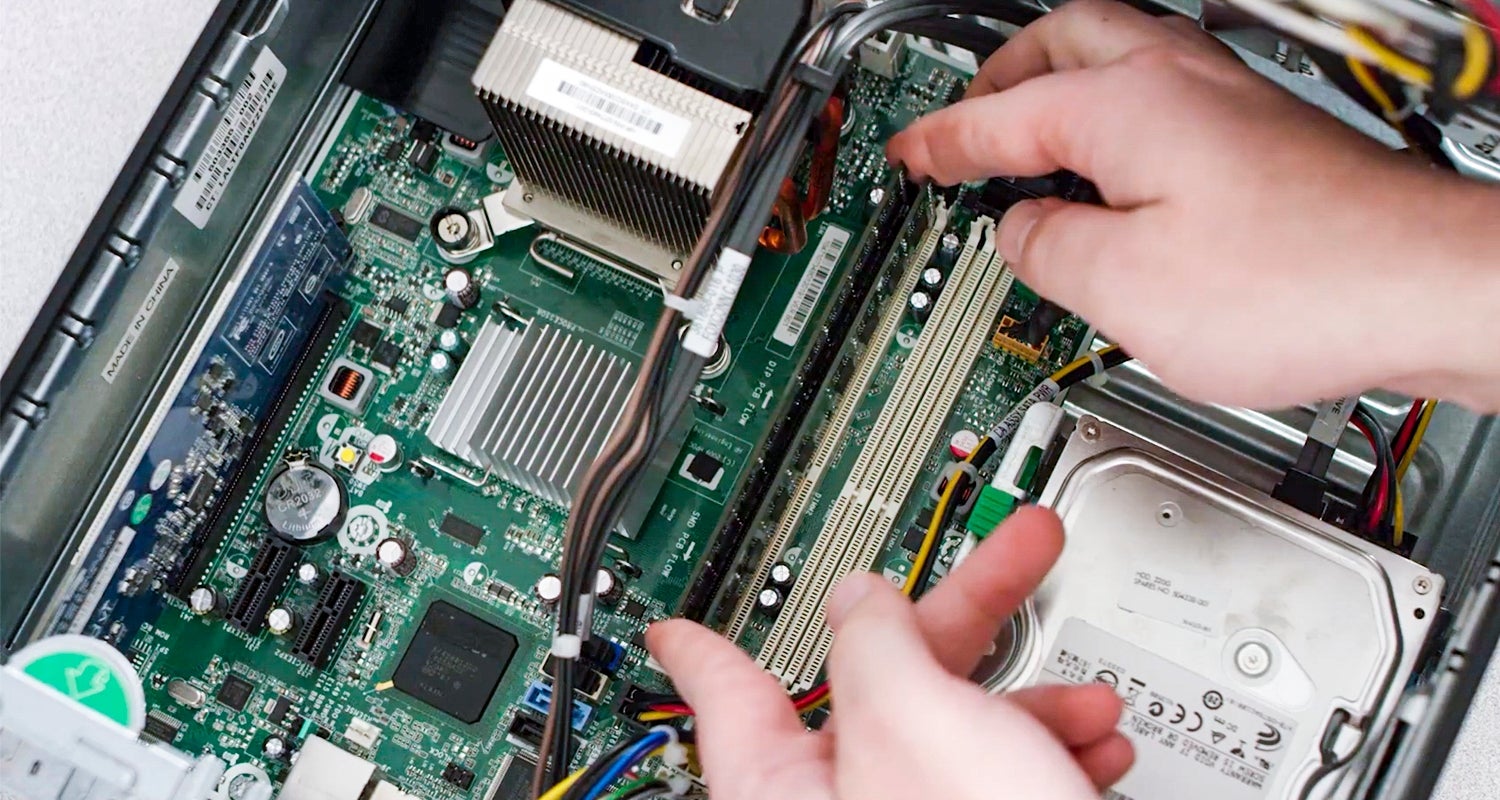
既存のメモリモジュールを取り外す

新しいRAMの取り付け

8. 新しいRAMの取り付け

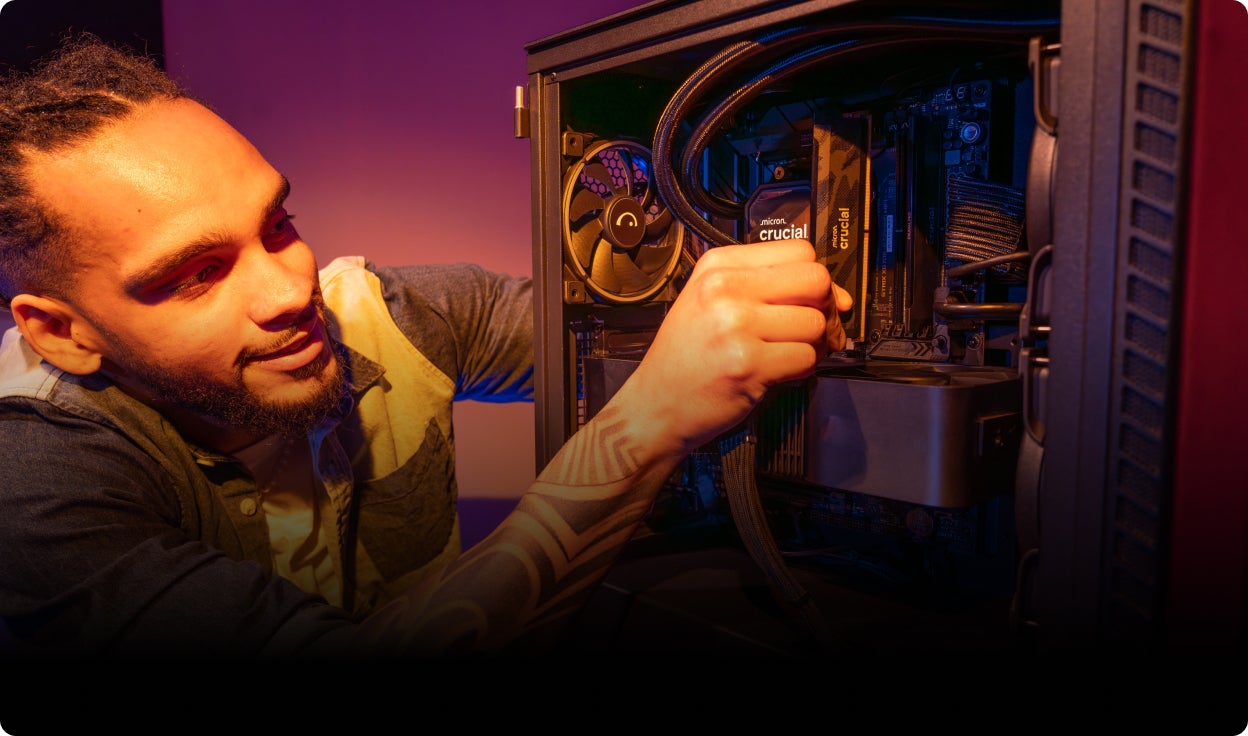
モジュールの端を持ち、モジュールのくぼみとスロットの突起を合わせ、強く均一な力でモジュールを押し込みます。通常、モジュールの完全な取り付けに必要な力は14kg弱です。


注:デスクトップによっては、モジュールを対応するペア(メモリバンク)で取り付ける必要があります。この場合、スロットにはメモリの取り付け方法を示すラベルが付けられます。メモリスロットが2つしかない場合は、心配しないでください。簡単な取り付けに進んでください。

9. コンピューターケースを閉じる

写真が便利になる場所です!すべてを元に戻す。コンピューターの電源を入れる前に、コンピューターケースが元の位置にカチッとはまっていることを確認してください。

10. 電源ケーブルを差し込む

電源ケーブルを再び差し込み、コンピューターを再起動します。 
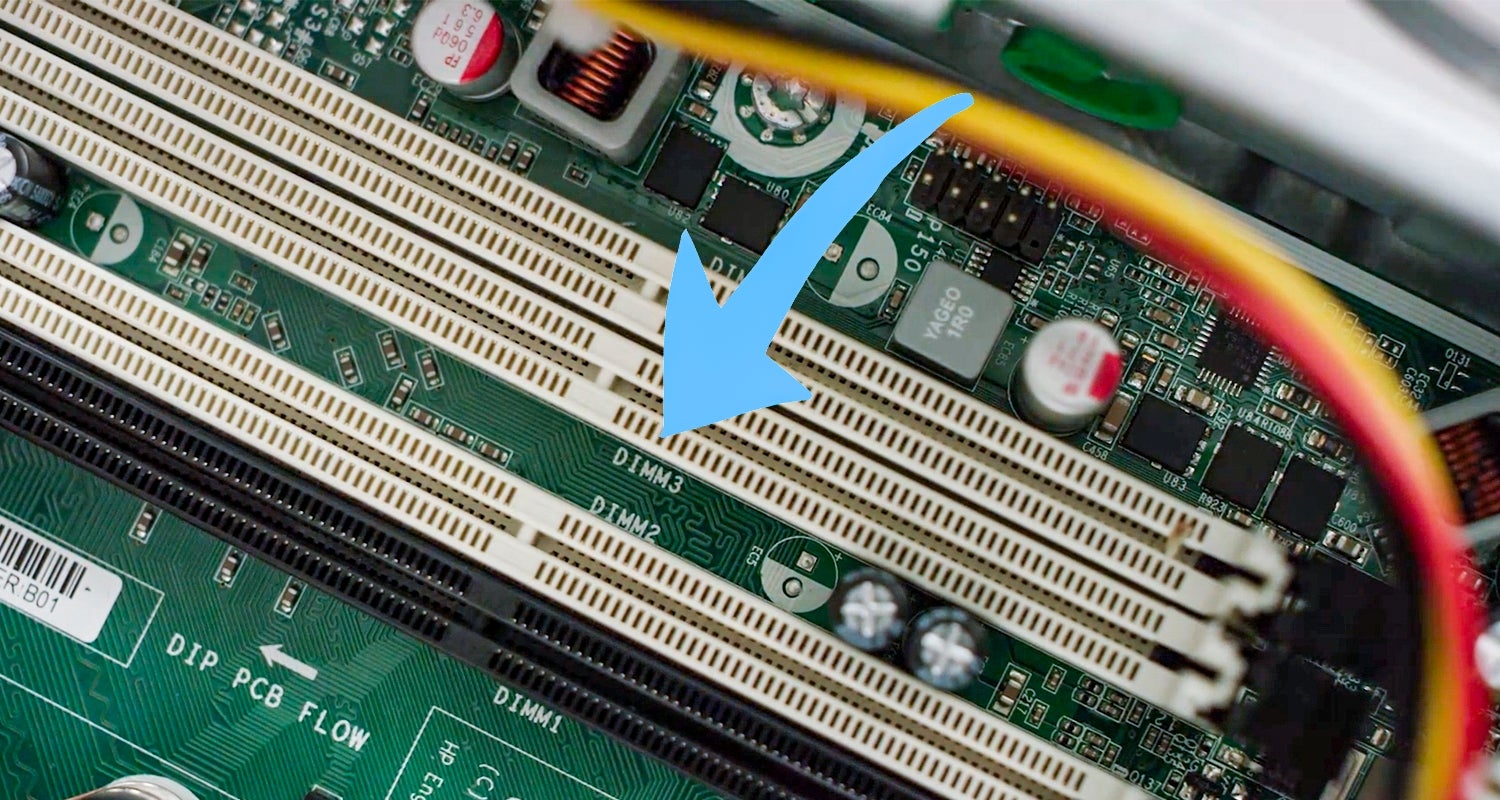
簡単なインストールに進みます。

これでメモリがインストールされました!

パソコンを起動し、メモリ負荷の高いアプリをより快適に実行できる応答性の高い環境をお楽しみください。


よくある質問とトラブルシューティング

コンピューターが新しいRAMを認識しない場合は、まずRAMスティックをスロットに正しく固定します。コンピューターケースを開き、カチッという音がするまで各スティックをしっかりと押し下げます。問題が解決しない場合は、RAMスティックを1つずつコンピューターを起動して、いずれかのメモリに不具合があるかどうかを確認してください。さらに、マザーボードのマニュアルを確認して、デュアルチャネル動作に適したスロットにRAMが取り付けられていることを確認してください。これらの手順で問題が解決しない場合は、BIOSを更新する必要があります。古いバージョンでは新しいRAMモジュールがサポートされない可能性があるためです。

新しいRAMを取り付けた後、BIOSを入力して正しく構成されていることを確認する必要がある場合があります。調整すべき一般的な設定はXMP(Extreme Memory Profile)です。これにより、RAMはデフォルトの速度ではなく、通知された速度で動作できます。これを行うには、コンピューターを再起動し、起動時にF2、Delete、Escなどのキーを押してBIOSに入ります(正確なキーはマザーボードによって異なります)。BIOSに移動したら、メモリ設定に移動し、XMPを有効にします。これにより、RAMが最適な設定に自動的に設定されます。変更を保存してBIOSを終了し、新しい構成を適用します。


詳しくは、XMPとは何か、XMPプロファイルを変更する方法に関する記事をご覧ください。

新しいRAMが正常に動作していることを確認するには、いくつかの方法を使用できます。まず、オペレーティングシステムのシステムプロパティをチェックして、インストールされているRAMの合計がインストールしたRAMと一致するかどうかを確認します。Windowsでは、「このPC」を右クリックし、「プロパティ」を選択することで、これを実行できます。より詳細な分析のために、CPU-ZやHWMonitorなどのサードパーティ製ソフトウェアツールを調べることができます。これらは、RAMの仕様やパフォーマンスなど、システムのハードウェアに関する包括的な情報を提供します。さらに、Windows Memory DiagnosticやMemTest86などのツールを使用してメモリテストを実行すると、新しいRAMに関する問題を特定するのに役立ちます。使用する前に、これらのツールについて必ず自分で調べてください。

RAMの異なるブランドや速度を組み合わせることは可能ですが、互換性の問題が生じる可能性があるため、一般的には推奨されません。RAMを異なる速度で混在させると、システムがデフォルトで最も遅いモジュールの速度になり、パフォーマンスが制限される可能性があります。さらに、ブランドによってタイミングや電圧が異なり、不安定な状態やシステムのクラッシュにつながる可能性があります。最良の結果を得るには、同じメーカーの同じ仕様の同じRAMスティックを使用することをお勧めします。これにより、最適な互換性とパフォーマンスが保証され、問題のリスクが軽減されます。

はい。最適なパフォーマンスを得るには、RAMを適切なスロットに取り付けることが重要です。特にマザーボードがデュアルチャネルまたはクアッドチャネルのメモリ構成に対応している場合はなおさらです。ほとんどのマザーボードには色分けされたスロットがあり、どのペアを一緒に使用すべきかを示します。たとえば、RAMスティックが2つとスロットが4つある場合、通常、デュアルチャネルモードを有効にするには、スロット1と3、またはスロット2と4にスティックを取り付ける必要があります。この構成により、メモリコントローラはデータにより効率的にアクセスでき、システム全体のパフォーマンスが向上します。推奨スロット構成については、マザーボードのマニュアルを必ず参照してください。モデルによって異なる可能性があります。RAMを正しいスロットに正しく取り付けることで、システムがメモリの機能を最大限に活用できるようになります。

他のユーザーはこちらも見ています