

Acronis ® True Image for Crucialでブータブルメディアを作成
Acronisブートローダーではシステムが再起動しない場合があります。これによりシステムが再起動しますが、クローンを完成させるためにAcronisプログラムには入りません。この問題を回避するには、Acronisのブータブルコピーが必要です。幸いなことに、Acronis True Image for Crucial®でブータブルメディアを作成するのは、迅速かつ簡単です。
- Acronis True Image for Crucialを起動します。
- Rescue Media Builderをクリックします。
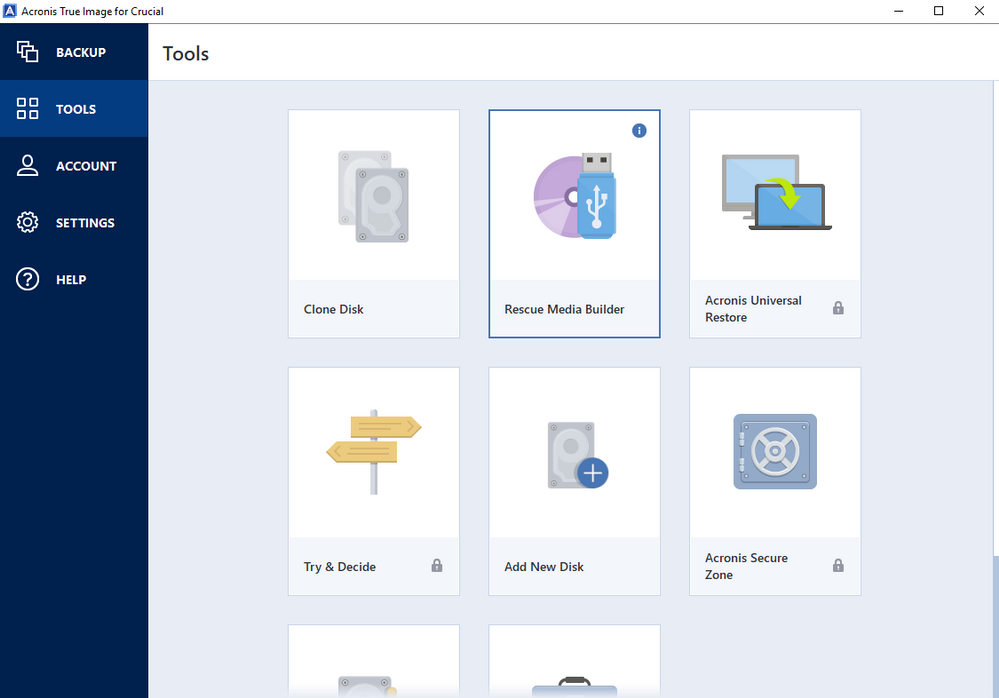
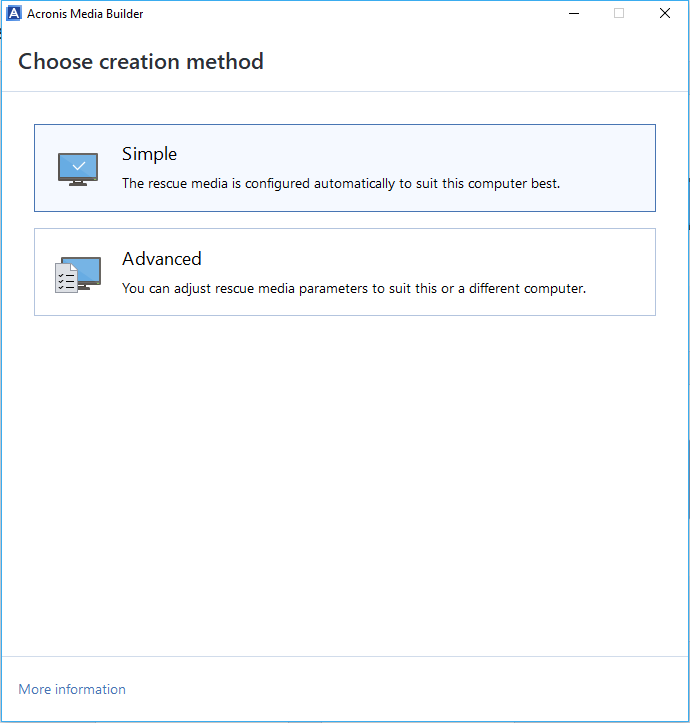
3. 作成方法として、シンプルオプションをクリックします。
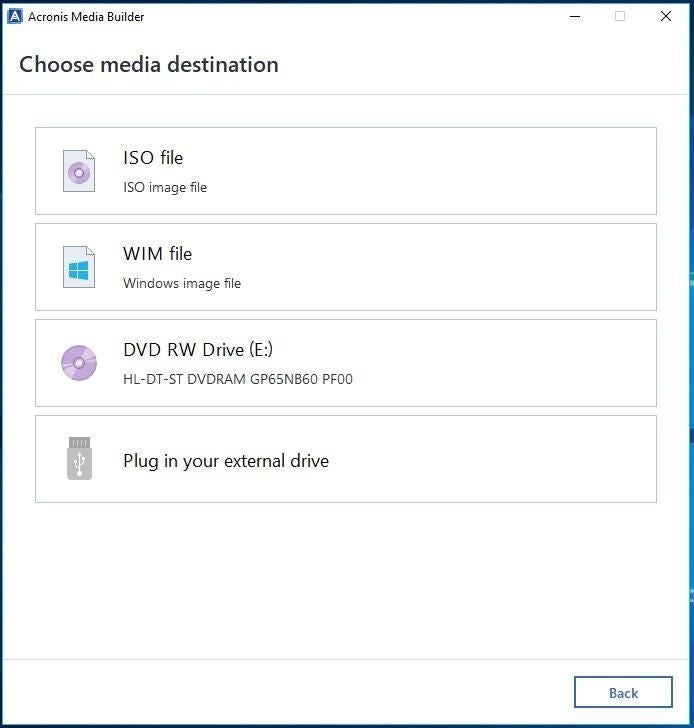
4. 目的地を選択します。True Imageには約500MBのストレージが必要です。
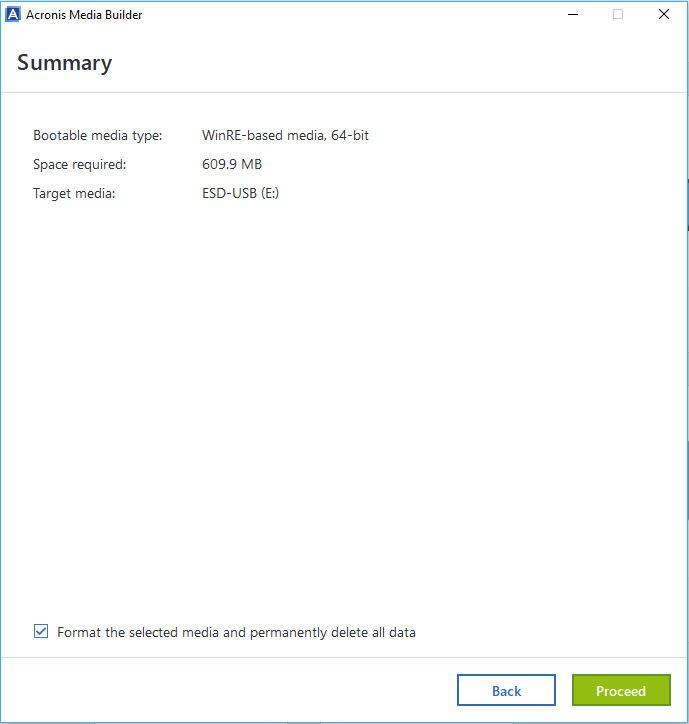
5. 続行をクリックします。書き換え可能なメディアは上書きされますので、デバイスに重要なものが保存されていないことを確認してください。
6. レスキューメディアを作成すると確認ウィンドウが表示され、ブートメニューキーを押しながらシステムを再起動し、システムブートメニューを起動する必要があります。このキーはシステムによって異なりますので、キーを見つけるのにサポートが必要な場合は、システムマニュアルを参照してください。
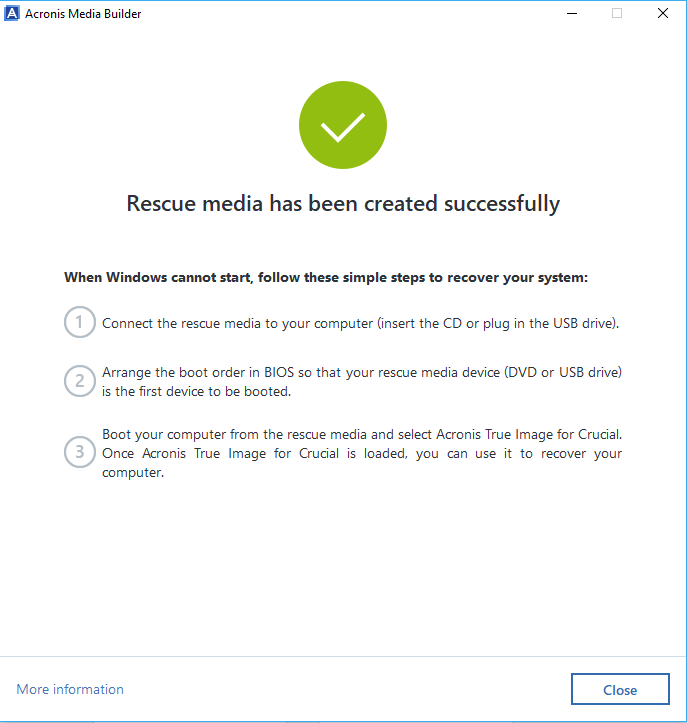
7. ブートメニューをプルアップすると、システムにブータブルデバイスの一覧が表示されます。その一つがブータブルAcronisの作成に使用されるメディアです。たとえば、USBフラッシュドライブを使用している場合、通常、フラッシュドライブのメーカー名または「USBリムーバブルデバイス」などの一般名が表示されます。CDまたはDVDを書き込んだ場合は、システムのCD/DVDドライブを選択してメディアにブートします。
8. メディアが読み込まれると、メニューが表示され、Acronis System ReportsとAcronis True Imageのいずれかを選択できます。ソフトウェアを起動するには、True Imageオプションを選択してください。ソフトウェアが完全に読み込まれたら、ディスクのクローンを選択して、ドライブのクローン作成に進みます。
©2026 Micron Technology, Inc. 無断複写・転載を禁じます。情報、製品、仕様は予告なく変更される場合があります。CrucialとMicron Technology, Inc.はいずれも、印刷物または写真における不備または誤りについて一切の責任を負いません。マイクロン、マイクロンのロゴ、Crucial、Crucialのロゴは、Micron Technology, Inc.の商標または登録商標です。 Acronis True Imageは、Acronis International GmbH、または米国およびその他の国におけるその子会社の商標または登録商標です。 その他の商標およびサービスマークはすべて、その所有者に帰属します。